
Custom GPT erstellen.
In 10 Minuten zu deinem eigenen GPT. Ich zeige dir Schritt für Schritt, wie du ein Custom GPT erstellen kannst – ohne Programmieren, ohne Technik-Vorwissen. Du brauchst nur ChatGPT und 10 Minuten Zeit. Perfekt für Affiliates, Solo-Unternehmer und alle, die ihre Arbeit effizienter machen wollen.
Was ist ein Custom GPT und wofür brauchst du es?
Ein Custom GPT erstellen bedeutet: Du baust dir einen KI-Assistenten, der genau das macht, was du willst. Statt jedes Mal den gleichen Prompt neu zu schreiben, speicherst du deine Anweisungen einmal. Das GPT kennt dann deine Aufgaben, deinen Tonfall, deine Zielgruppe. Du gibst nur noch ein Stichwort ein und bekommst das Ergebnis, das du brauchst.
Beispiel: Ich habe ein GPT für Social Media Hooks gebaut. Früher habe ich 20 Minuten pro Hook gebraucht. Heute tippe ich "LinkedIn-Hook über KI-Tools" und bekomme in 30 Sekunden fünf fertige Vorschläge. Das spart mir jede Woche mehrere Stunden. Genau das kannst du auch haben – für deine Aufgaben, deine Texte, deine Workflows.
Die meisten denken, eigenes GPT erstellen ist kompliziert. Falsch. OpenAI hat den Prozess so einfach gemacht, dass du kein technisches Wissen brauchst. Du füllst ein paar Felder aus, gibst deinem GPT klare Anweisungen und fertig. In diesem Custom GPT Tutorial zeige ich dir genau, wie das geht.
Custom GPT erstellen: Kurz erklärt
Auf dieser Seite lernst du, wie du ein Custom GPT erstellen kannst, das genau auf deine Aufgaben abgestimmt ist. Ein Custom GPT ist ein eigener KI Assistent in ChatGPT, der feste Anweisungen, Beispiele und Regeln kennt. Du musst nicht programmieren und kein technisches Vorwissen mitbringen.
Statt jedes Mal neue Prompts zu schreiben, arbeitest du mit einem festen System. Dein GPT weiß, was es tun soll, für wen es schreibt und in welchem Stil. Das spart Zeit und sorgt für gleichbleibende Ergebnisse im Alltag.
Das Tutorial richtet sich an Affiliates, Solo Unternehmer und Selbstständige, die ChatGPT produktiv nutzen wollen. Du erfährst, welche Voraussetzungen du brauchst, wie der GPT Builder funktioniert und wann es sinnvoll ist, ein eigenes GPT zu erstellen.
Warum du ein Custom GPT erstellen solltest (statt normale Prompts zu nutzen)
Die Frage kommt oft: Warum nicht einfach ChatGPT normal nutzen? Warum die Mühe, ein eigenes GPT erstellen zu wollen? Die Antwort ist einfach: Zeit und Qualität. Ein Custom GPT spart dir jeden Tag Zeit, weil du nicht mehr erklären musst, was du willst.
Der Unterschied: Normal ChatGPT vs. Custom GPT
Stell dir vor, du hast einen neuen Mitarbeiter. Jeden Morgen erklärst du ihm aufs Neue, wie er seine Aufgaben machen soll. Welchen Tonfall er nutzen soll. Für wen er schreibt. Was er vermeiden soll. Das ist anstrengend. Genau so ist es mit ChatGPT ohne Custom GPT.
Wenn du ein Custom GPT erstellen kannst, gibst du diese Anweisungen einmal. Das GPT merkt sich alles. Ab dann tippst du nur noch "Schreib mir einen Hook" und bekommst das Ergebnis in deinem Stil, für deine Zielgruppe, in der richtigen Länge. Kein ewiges Hin und Her mehr.
Ohne Custom GPT
- Jedes Mal den kompletten Prompt schreiben
- ChatGPT vergisst deine Vorgaben nach jedem Chat
- Ergebnisse sind uneinheitlich
- Du verlierst Zeit mit Nachbesserungen
- Kein automatischer Workflow möglich
Mit Custom GPT
- Einmal Anweisungen geben, für immer nutzen
- GPT kennt deinen Stil und deine Zielgruppe
- Konsistente Ergebnisse jedes Mal
- Schneller von Idee zu fertigem Text
- Kombinierbar mit Tools wie Zapier
Wann lohnt es sich, ein GPT Builder Anleitung zu nutzen?
Ein Custom GPT erstellen lohnt sich besonders, wenn du wiederkehrende Aufgaben hast. Social Media Posts, E-Mail-Serien, Produktbeschreibungen, Hooks, Content-Pläne – alles, was du öfter als dreimal im Monat machst, gehört in ein GPT.
Ich habe über 25 GPTs im Einsatz. Die wichtigsten vier nutze ich täglich: Hook Hannes für Social Media Hooks, Email Eddie für E-Mail-Serien, Social Sam für Content-Planung und Optimizer Otto für Prompt-Verbesserungen. Dazu kommen spezialisierte GPTs für Produkttexte, FAQ-Erstellung, Keyword-Recherche und vieles mehr. Jedes dieser GPTs übernimmt eine klar definierte Aufgabe.
Du musst kein Technik-Experte sein. Der GPT Builder ist so aufgebaut, dass du Schritt für Schritt durchgeführt wirst. Du füllst Felder aus, lädst vielleicht ein paar Dokumente hoch und fertig. Das Wichtigste ist nicht das Tool, sondern deine Anweisungen. Je klarer du formulierst, was dein GPT tun soll, desto besser wird es funktionieren.
Praxis-Tipp: Fang klein an. Bau dir als erstes ein GPT für eine einzige Aufgabe, die du jede Woche machst. Teste es ein paar Tage. Wenn es läuft, baust du das nächste. So lernst du am besten, wie du ein ChatGPT Custom GPT effektiv nutzt.
Im nächsten Abschnitt zeige ich dir, was du brauchst, um loszulegen. Spoiler: Es ist weniger, als du denkst.
Was du brauchst, um ein Custom GPT erstellen zu können
Die gute Nachricht: Du brauchst nicht viel. Die meisten denken, Custom GPT erstellen erfordert technisches Wissen oder spezielle Tools. Falsch. Du brauchst genau drei Dinge – und zwei davon hast du vermutlich schon.
1. ChatGPT Go oder Plus
Um ein eigenes GPT erstellen zu können, brauchst du mindestens ChatGPT Go (ca. 8€/Monat) oder ChatGPT Plus (ca. 20€/Monat). Beide Pläne ermöglichen das Erstellen und Nutzen von Custom GPTs. Die kostenlose Version unterstützt nur das Nutzen fertiger GPTs.
Falls du noch kein Abo hast: Starte mit Go, wenn du nur Custom GPTs erstellen willst. Upgrade zu Plus, wenn du zusätzlich erweiterte Features wie Bildgenerierung oder Deep Research brauchst.
2. Klare Aufgabenbeschreibung
Bevor du startest, solltest du wissen: Was soll dein GPT tun? Schreib dir auf, welche Aufgabe es übernehmen soll. Je klarer du das definierst, desto besser wird das GPT funktionieren. Das ist der wichtigste Teil beim Custom GPT Tutorial.
Beispiel: "Mein GPT schreibt LinkedIn-Posts für Solo-Unternehmer im DACH-Raum. Tonfall: Freundlich, direkt, ohne Marketing-Floskeln. Länge: 150-200 Wörter."
3. Zeit: 10 Minuten
Mehr brauchst du nicht. Die meisten GPTs sind in 10 Minuten fertig. Du füllst ein paar Felder aus, gibst deinem GPT Anweisungen und testest es einmal. Fertig. Kein Programmieren, keine komplizierte Technik.
Optional: Wenn du deinem GPT spezielles Wissen mitgeben willst, kannst du Dokumente hochladen. Das dauert weitere 5 Minuten, ist aber kein Muss.
Was du NICHT brauchst
Damit keine Missverständnisse entstehen: Du brauchst kein Programmier-Wissen. Du musst keine API anbinden. Du brauchst keine zusätzlichen Tools. Der GPT Builder ist so gebaut, dass du alles über eine einfache Oberfläche machst. Ausfüllen, speichern, nutzen.
Früher war Custom GPT erstellen kompliziert. Man musste mit APIs arbeiten, Code schreiben, Server einrichten. Seit November 2023 hat OpenAI das komplett vereinfacht. Heute ist es so einfach wie ein WordPress-Formular ausfüllen. Jeder, der ChatGPT nutzen kann, kann auch ein GPT bauen.
Wichtig zu wissen: Custom GPTs funktionieren nur innerhalb von ChatGPT. Du kannst sie nicht auf deiner Website einbinden oder als eigenständiges Tool nutzen. Sie sind dafür da, deine Arbeit mit ChatGPT effizienter zu machen – nicht, um externe Software zu ersetzen.
Hinweis: Funktionsumfang der ChatGPT Pläne kann sich ändern. Aktuelle Infos zu den Plänen: chatgpt.com/pricing · Stand: 17.01.2026
Jetzt hast du alles, was du brauchst. Im nächsten Abschnitt gehen wir Schritt für Schritt durch den GPT Builder. Du siehst genau, welche Felder du ausfüllen musst und worauf es ankommt.
Custom GPT erstellen: Die Schritt-für-Schritt Anleitung
Jetzt wird es konkret. Ich zeige dir Schritt für Schritt, wie du ein eigenes GPT erstellen kannst. Du brauchst dafür nur den GPT Builder von OpenAI. Ich führe dich durch jedes Feld und erkläre dir, worauf es ankommt. Die Screenshots zeigen dir genau, wo du was eintragen musst.
Wichtig: Öffne während du diesen Abschnitt liest am besten parallel den GPT Builder. Dann kannst du direkt mitmachen und dein erstes GPT bauen.
GPT Builder öffnen
Geh zu ChatGPT und melde dich mit deinem Plus-Account an. Links in der Seitenleiste siehst du "Explore GPTs" oder "GPTs erkunden". Klick drauf. Oben rechts findest du den Button "Create a GPT" oder "GPT erstellen". Das öffnet den GPT Builder.
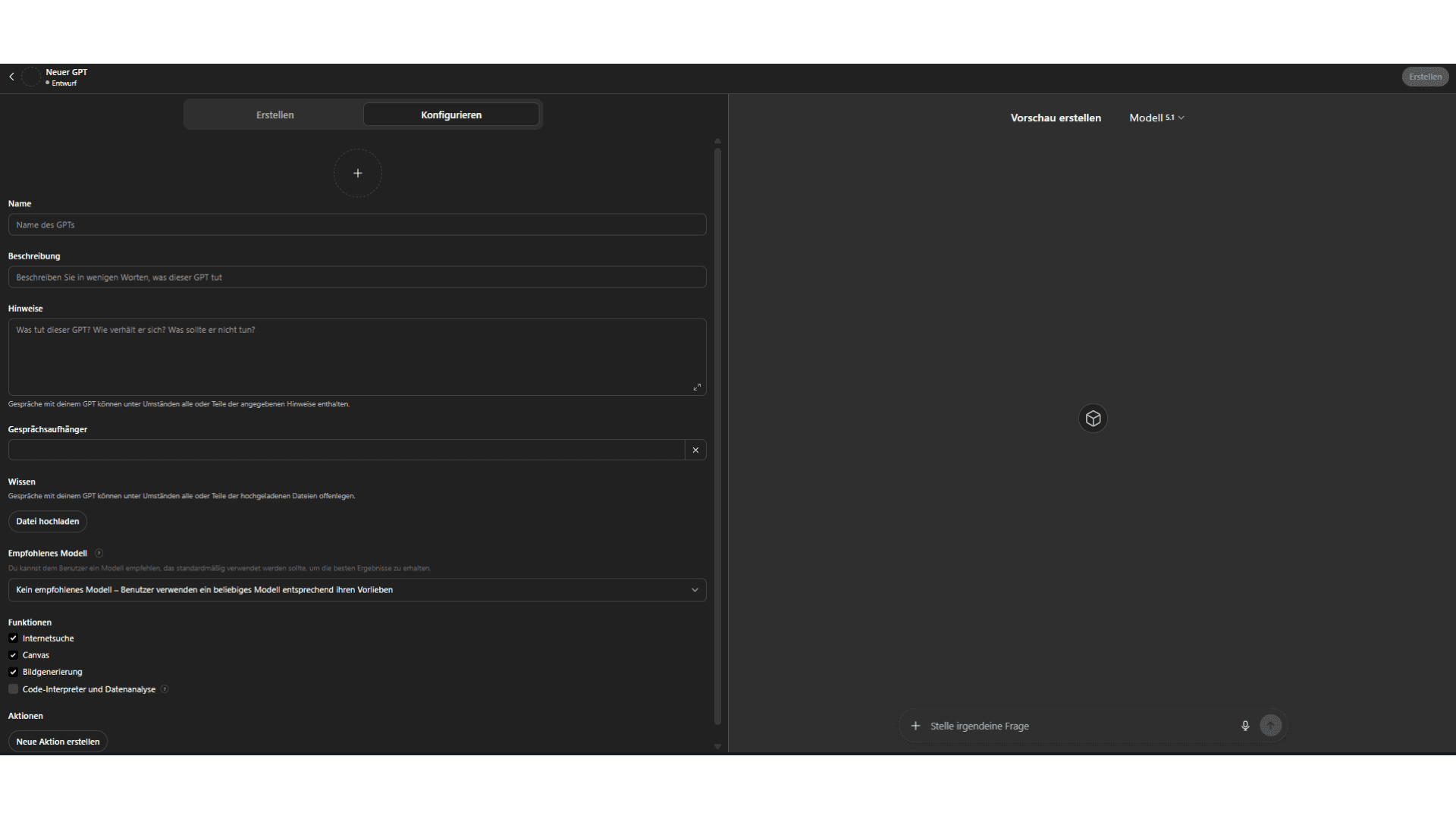
Der GPT Builder: Hier baust du dein Custom GPT in wenigen Minuten
Du siehst zwei Tabs: "Erstellen" und "Konfigurieren". Der Tab "Erstellen" ist ein Chat-Interface, wo du mit ChatGPT über dein GPT sprechen kannst. Wir nutzen aber "Konfigurieren", weil das schneller und präziser ist. Klick also auf "Konfigurieren".
Name, Beschreibung und Systemprompt definieren
Jetzt füllst du die ersten drei Felder aus. Das sind die wichtigsten, weil sie bestimmen, wie dein Custom GPT erstellen Prozess aussieht und wie das GPT später funktioniert.
Die drei Kernfelder: Name, Beschreibung und Systemprompt (Hinweise)
Icon hochladen (optional)
Oben siehst du einen Kreis mit einem Plus. Hier kannst du ein Icon für dein GPT hochladen. Das ist nicht zwingend nötig, macht dein GPT aber wiedererkennbar. Ich nutze für jedes meiner GPTs ein eigenes Icon, damit ich sie auf einen Blick unterscheiden kann.
Name
Der Name sollte kurz und aussagekräftig sein. Sag, was das GPT tut. Beispiele: "Hook Hannes", "Email Eddie", "LinkedIn Post Creator". Vermeide zu lange Namen. Maximal 3 Wörter sind ideal.
Beschreibung
Hier beschreibst du in 1-2 Sätzen, was dein GPT macht. Das ist wichtig, weil ChatGPT diese Beschreibung nutzt, um zu entscheiden, wann dein GPT relevant ist. Beispiel: "Erstellt virale Hooks für LinkedIn und Instagram. Fokus auf Solo-Unternehmer im DACH-Raum."
Hinweise (Systemprompt)
Das ist der Motor deines GPTs. Hier definierst du, wie es sich verhält, welchen Tonfall es nutzt und welche Aufgaben es erfüllt. Je klarer deine Anweisungen, desto besser das Ergebnis. Denk dran: Das ist kein Roman. Schreib präzise, was das GPT tun soll.
Beispiel Systemprompt:
"Du bist ein Experte für Social Media Hooks. Deine Aufgabe: Erstelle 5 Hook-Varianten für LinkedIn-Posts. Zielgruppe: Solo-Unternehmer im DACH-Raum. Tonfall: Freundlich, direkt, ohne Marketing-Floskeln. Länge pro Hook: 1-2 Sätze. Nutze keine Fragen als Hooks. Fokus auf starke Aussagen."
Das Wichtigste: Sei so konkret wie möglich. Sag dem GPT nicht nur, was es tun soll, sondern auch, was es NICHT tun soll. Das verhindert unerwünschte Ergebnisse.
Gesprächsaufhänger, Wissen und Modell
Jetzt kommen drei weitere wichtige Bausteine. Gesprächsaufhänger machen es deinen Nutzern leichter, mit dem GPT zu starten. Wissen gibt dem GPT Zugriff auf spezielle Informationen. Das Modell bestimmt, welche KI-Version genutzt wird.
Gesprächsaufhänger, Wissen hochladen und Modell auswählen
Gesprächsaufhänger
Das sind Startfragen, die Nutzer direkt anklicken können. Mach es einfach: "Erstelle mir einen Hook" statt "Bitte hilf mir beim Schreiben eines Hooks für meinen LinkedIn-Post". Kurz und direkt funktioniert besser. Du kannst bis zu 4 Gesprächsaufhänger definieren.
Wissen hochladen
Hier lädst du PDFs, Dokumente oder Texte hoch, die dein ChatGPT Custom GPT kennen soll. Zum Beispiel deine Marken-Richtlinien, Produktinfos oder Style-Guides. Das GPT nutzt diese Infos dann automatisch. Das ist optional, aber sehr mächtig. Ich lade bei meinen GPTs oft eine Liste mit Don'ts hoch – Dinge, die das GPT auf keinen Fall machen soll.
Wichtig: Die Dateien sollten sauber strukturiert sein. Je klarer das Dokument, desto besser kann das GPT damit arbeiten. Vermeide gescannte PDFs mit schlechter Qualität.
Empfohlenes Modell
Lass das auf "Kein empfohlenes Modell". Das bedeutet, ChatGPT nutzt automatisch das beste verfügbare Modell. Nur wenn du spezielle Gründe hast, solltest du hier ein bestimmtes Modell auswählen. Für die meisten Anwendungsfälle ist die Standard-Einstellung perfekt.
Funktionen und Aktionen (Optional für Fortgeschrittene)
Der letzte Schritt ist optional, aber für manche Anwendungsfälle sehr nützlich. Hier kannst du deinem GPT zusätzliche Fähigkeiten geben oder es mit externen Tools verbinden.
Funktionen aktivieren und Aktionen hinzufügen für fortgeschrittene GPTs
Funktionen
Hier siehst du vier Optionen: Internetsuche, Canvas, Bildgenerierung und Code-Interpreter. Aktiviere nur, was du wirklich brauchst. Jede Funktion kostet Rechenleistung und kann das GPT langsamer machen. Für die meisten Text-GPTs brauchst du keine dieser Funktionen.
- Internetsuche: Aktiviere das nur, wenn dein GPT aktuelle Infos aus dem Web braucht.
- Canvas: Für kollaboratives Schreiben und Bearbeiten von Dokumenten.
- Bildgenerierung: Wenn dein GPT Bilder erstellen soll (z.B. für Social Media).
- Code-Interpreter: Für technische GPTs, die Code ausführen oder Daten analysieren.
Neue Aktion erstellen
Hier wird es mächtig. Mit einem JSON Schema kannst du dein GPT mit externen Tools verbinden (z.B. Zapier, Make, APIs). Das Schema gibt dem GPT klare Strukturen, wie es Daten austauscht. Dadurch wird es stabiler und macht weniger Fehler.
Für Einsteiger: Überspring das erstmal. Du brauchst es nicht für dein erstes Custom GPT erstellen Projekt. Für Fortgeschrittene: Das ist der Gamechanger für echte Automatisierung. Du kannst damit dein GPT an deine Tools anbinden und komplexe Workflows bauen.
Speichern und testen
Oben rechts siehst du "Erstellen" oder "Create". Klick drauf. Du wirst gefragt, wie du dein GPT Builder Anleitung GPT teilen willst: Nur für dich, mit einem Link, oder öffentlich. Für den Start wähle "Nur ich". So kannst du in Ruhe testen.
Jetzt ist dein GPT fertig. Geh zurück zu ChatGPT und starte einen neuen Chat. Links in der Seitenleiste siehst du jetzt dein GPT. Klick drauf und teste es. Gib ein paar Beispiel-Aufgaben ein und schau, ob die Ergebnisse passen.
Praxis-Tipp: Die ersten Ergebnisse sind selten perfekt. Das ist normal. Geh zurück in den GPT Builder, passe die Anweisungen an und teste nochmal. Nach 2-3 Iterationen läuft dein GPT meist richtig gut. Das gehört zum Custom GPT Tutorial dazu.
Herzlichen Glückwunsch! Du hast gerade dein erstes Custom GPT erstellen Projekt abgeschlossen. Im nächsten Abschnitt zeige ich dir, wie du dein GPT noch besser machen kannst.
Best Practices: So machst du dein Custom GPT erstellen Projekt noch besser
Dein GPT läuft. Jetzt geht es darum, es noch besser zu machen. Ich zeige dir, was ich in über 25 GPTs gelernt habe. Diese Tipps sparen dir Frust und sorgen dafür, dass dein eigenes GPT erstellen Projekt von Anfang an gut funktioniert.
1. Sei konkret, nicht kreativ
Je präziser deine Anweisungen, desto besser das Ergebnis. Schreib nicht "Sei kreativ", sondern "Nutze starke Verben, keine Adjektive, maximal 2 Sätze". Das GPT ist kein Mensch. Es braucht klare Regeln, keine vagen Wünsche.
2. Definiere, was es NICHT tun soll
Das ist genauso wichtig wie zu sagen, was es tun soll. Beispiel: "Nutze keine Marketing-Floskeln wie 'revolutionär' oder 'game-changing'. Keine Fragen als Hooks. Keine Emojis." Das verhindert unerwünschte Ergebnisse.
3. Teste mit echten Beispielen
Bau dein GPT, teste es mit 3-5 echten Aufgaben und schau, was passiert. Die Ergebnisse zeigen dir, wo die Anweisungen noch unpräzise sind. Passe dann die Hinweise an und teste nochmal. Nach 2-3 Runden läuft es meist richtig gut.
4. Ein GPT, eine Aufgabe
Versuch nicht, ein Allzweck-GPT zu bauen. Mach lieber mehrere spezialisierte GPTs. Ein GPT für Hooks, eins für E-Mails, eins für Content-Planung. Spezialisierte GPTs funktionieren immer besser als Generalisten.
5. Lade Wissen strategisch hoch
Wenn du Dokumente hochlädst, strukturiere sie sauber. Überschriften, klare Absätze, keine langen Textwüsten. Das GPT kann besser damit arbeiten, wenn die Infos logisch gegliedert sind. Ich nutze oft eine simple Liste mit "Das sollst du tun" und "Das sollst du nicht tun".
6. Gib klare Output-Formate vor
Sag dem GPT genau, wie das Ergebnis aussehen soll. "5 Hook-Varianten, jeweils 1-2 Sätze, nummeriert, keine Überschriften" ist besser als "Gib mir ein paar Hooks". Je klarer das Format, desto weniger Nacharbeit brauchst du.
Häufige Fehler beim Custom GPT erstellen (und wie du sie vermeidest)
Fehler: Zu viele Aufgaben in einem GPT
Du versuchst, ein GPT für Hooks, E-Mails und Blog-Posts zu bauen. Das wird nicht gut funktionieren. Bau lieber drei separate GPTs. Jedes hat dann klare Anweisungen und liefert bessere Ergebnisse.
Fehler: Vage Anweisungen
"Schreib gute Texte" ist keine Anweisung. "Schreib Texte mit maximal 200 Wörtern, freundlichem Tonfall, für Solo-Unternehmer, ohne Marketing-Floskeln" ist eine Anweisung. Sei präzise.
Fehler: Zu viele Funktionen aktiviert
Du aktivierst Internetsuche, Bildgenerierung und Code-Interpreter, obwohl dein GPT nur Texte schreiben soll. Das macht es langsamer und anfälliger für Fehler. Aktiviere nur, was du wirklich brauchst.
Fehler: Nicht testen
Du baust dein Custom GPT Tutorial GPT und nutzt es sofort produktiv, ohne zu testen. Dann wunderst du dich, warum die Ergebnisse nicht passen. Teste immer mit 3-5 Beispielen, bevor du es einsetzt.
Mein wichtigster Tipp: Erwarte nicht, dass dein GPT Builder Anleitung GPT von Anfang an perfekt ist. Meine besten GPTs sind das Ergebnis von 5-10 Iterationen. Ich baue, teste, passe an, teste wieder. Das gehört dazu. Je öfter du das machst, desto schneller wird der Prozess.
Jetzt hast du alles, was du brauchst, um professionelle GPTs zu bauen. Im nächsten Abschnitt beantworte ich die häufigsten Fragen, die beim Custom GPT erstellen auftauchen.
Häufige Fragen zum Custom GPT erstellen
Die wichtigsten Fragen, die beim eigenes GPT erstellen immer wieder auftauchen. Kurz und klar beantwortet.
Brauche ich ChatGPT Plus, um ein Custom GPT erstellen zu können?
Ja. Custom GPTs funktionieren nur mit ChatGPT Plus. Das kostet 20 Dollar pro Monat. Die kostenlose Version von ChatGPT unterstützt keine Custom GPTs, weil sie auf GPT-4 laufen, dem stärkeren Modell. Ohne Plus-Abo kommst du nicht in den GPT Builder.
Kann ich mein Custom GPT auch anderen zur Verfügung stellen?
Ja. Beim Speichern kannst du wählen: Nur für dich, mit einem Link teilen, oder öffentlich im GPT Store. Wenn du "Link teilen" wählst, kann jeder mit dem Link dein GPT nutzen. Bei "Öffentlich" erscheint es im GPT Store, wo andere es finden können. Das ist praktisch, wenn du dein ChatGPT Custom GPT als Produkt anbieten willst.
Wie lange dauert es, ein eigenes GPT erstellen zu können?
10 Minuten für ein einfaches GPT. Wenn du zusätzlich Wissen hochlädst oder Aktionen einrichtest, kann es 20-30 Minuten dauern. Die meiste Zeit verbringst du damit, die Anweisungen klar zu formulieren. Das Ausfüllen der Felder im GPT Builder Anleitung Interface selbst dauert nur ein paar Minuten.
Weitere Fragen? Schau dir meine Custom GPT Übersicht an oder teste direkt Optimizer Otto – mein GPT, das deine Prompts automatisch verbessert.
Fazit: Custom GPT erstellen ist einfacher, als du denkst
Du hast jetzt alles, was du brauchst. Du weißt, wie der GPT Builder funktioniert, welche Felder du ausfüllen musst und worauf es ankommt. Das Wichtigste: Du musst kein Technik-Experte sein. Wenn du ChatGPT nutzen kannst, kannst du auch ein eigenes GPT erstellen.
Ich habe über 25 GPTs gebaut. Die ersten waren nicht perfekt. Das gehört dazu. Mit jedem GPT lernst du dazu. Du verstehst besser, wie du Anweisungen formulieren musst, welche Details wichtig sind und wie du dein GPT auf deine Aufgaben zuschneidest. Das ist ein Prozess, kein einmaliges Projekt.
Die wichtigsten Punkte zum Mitnehmen:
- Ein Custom GPT erstellen dauert 10 Minuten und braucht ChatGPT Plus
- Je klarer deine Anweisungen, desto besser die Ergebnisse
- Definiere, was es tun soll UND was es nicht tun soll
- Teste mit echten Beispielen und passe dann an
- Ein GPT, eine Aufgabe – spezialisierte GPTs schlagen Generalisten
Deine nächsten Schritte
Öffne den GPT Builder
Geh zu ChatGPT, klick auf "Create a GPT" und leg los. Die beste Art zu lernen ist, direkt zu starten. Bau dir ein GPT für eine Aufgabe, die du diese Woche mindestens dreimal machst.
Zum GPT Builder →Teste Optimizer Otto
Wenn du erst ein Gefühl dafür bekommen willst, wie gute GPTs funktionieren: Teste Optimizer Otto. Er analysiert deine Prompts und zeigt dir, was fehlt. Kostenlos verfügbar für alle ChatGPT Plus Nutzer.
Optimizer Otto testen →Schau dir meine GPT-Sammlung an
Ich habe über 25 GPTs gebaut. Hook Hannes, Email Eddie, Social Sam und viele mehr. In der Übersicht siehst du, welche Aufgaben sie übernehmen und wie du sie nutzt. Vielleicht ist da schon eins dabei, das dir Zeit spart.
Alle Custom GPTs ansehen →Bereit, dein erstes Custom GPT erstellen Projekt zu starten?
Du hast jetzt die komplette GPT Builder Anleitung. Alles, was du brauchst, ist ChatGPT Plus und 10 Minuten Zeit. Fang klein an, teste viel und passe an. Nach 2-3 GPTs weißt du genau, wie es geht.
Jetzt GPT erstellenOder lies weiter im KI Blog und lerne mehr über Custom GPTs
Von René Cynis – Vom Kupferschmied zum KI-Unternehmer. Ich baue seit 2024 Custom GPTs für Affiliates und Solo-Unternehmer. Ohne Fachsprache, ohne Hype. Nur Werkzeuge, die funktionieren. Mehr über mich erfährst du auf der KI Schmiede Startseite.
